

بروزرسانی گوشی های قدیمی اپل
- Super User
- اخبار فناورهای ها

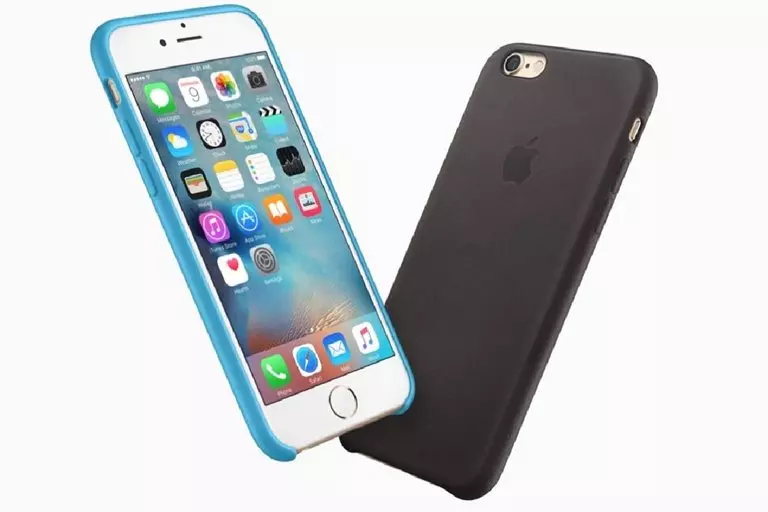
اپل بهروزرسانی امنیتی iOS 12.5.4 را برای دستگاههای قدیمی منتشر کرده است که سه آسیبپذیری را اصلاح میکند.
چندی پیش، اپل در رویداد WWDC جدیدترین نسخه iOS را با انبوهی از تغییرات و بهبودها رونمایی کرد. این بهروزرسانی احتمالا شهریور سال جاری برای آیفون ۶ اس و جدیدتر دردسترس خواهد بود که خود پشتیبانی عالی محسوب میشود. بااینحال، غول دنیای فناوری از گوشیهای قدیمیتر نیز غافل نشده است و امروز بهروزرسانی iOS 12.5.4 را با تمرکز بر مباحث امنیتی برای گوشیهای آیفون و آیپد قدیمیتر منتشر کرده است.
دستگاههای قدیمی ممکن است ویژگیهای جدید مرتبط با نسخههای اخیر را نتوانند دریافت کنند؛ اما این بهروزرسانی کاربران را دربرابر آسیبپذیریهای احتمالی ایمن نگه میدارد. وبسایت امنیتی اپل میگوید که بهروزرسانی مذکور دو آسیبپذیری وبکیت (WebKit) و یک آسیبپذیری مربوط به مجوزها را ازبین میبرد. اپل میگوید احتمالا از آسیبپذیری وبکیت سوءاستفادههایی شده است.
نخستین وصله امنیتی به آسیبپذیری یکی از مجوزها مربوط میشود که ممکن است به اجرای کدهای مخرب منجر شود. اپل مدعی است که از این آسیبپذیری آگاه بوده و با حذف کد آسیبپذیر مشکل خرابی حافظه در رسیور ASN.1 را برطرف کرده است. خرابی حافظه در برنامه رایانهای هنگامی اتفاق میافتد که محتوای بخشی از حافظه بهدلیل رفتارهای برنامهنویسی، بیشتر از خواسته برنامهنویس اصلی یا سازههای برنامه تغییر یابد و این امر بهاصطلاح نقض ایمنی حافظه است.
محتملترین دلیل تخریب حافظه خطای برنامهنویسی است. بهعبارتدیگر، محتویات بخشی از حافظه بهدلیل خطاهای برنامهنویسی به مهاجمان کمک میکند کد دلخواهشان را اجرا کنند. دو آسیبپذیری دیگر به پردازش محتوای وب مربوط هستند. اپل میگوید ممکن است از این موضوع بهطور فعال سوءاستفاده شده باشد؛ اما اکنون هر دو آنها برطرف شدهاند.
این بهروزرسانی برای آیفون ۵ اس، خانواده آیفون ۶، نسل نخست آیپد ایر، آیپد مینی ۲، آیپد مینی ۳ و آیپاد تاچ نسلششم منتشر خواهد شد. برای دریافت بهروزرسانی iOS 12.5.4 میتوانید به تنظیمات دستگاه مراجعه و در بخش جنرال (General) سربرگ آپدیت نرمافزار (Software Update)، بهروزرسانی یادشده را بهرایگان دریافت کنید.
اخبار فناوری و روز
- Super User
- اخبار فناورهای ها

بتای دوم اندروید ۱۲ منتشر شد و گوگل تغییرات زیادی را نسبت به بتای نخست ارائه کرده است. در اندروید ۱۲ بتا ۲ قابلیتی اضافه شده که هنوز رسما فعال نیست، اما به کاربر اجازه میدهد در هنگام برقراری تماسهای تلفنی مدت زمان تماسها را از نوار وضعیت ببیند.
از آنجایی که اندروید ۱۲ هنوز در مرحله بتا قرار دارد، بخشی از قابلیتهای آن همچنان تکمیل نشدهاند و در دسترس نیستند. یکی از این قابلیتها نوار وضعیت جدیدی است که تماس کنونی را نشان میدهد. این ویژگی در اصل باید بهصورت پیشفرض فعال باشد ولی چون اپلیکیشن Google Phone هنوز از آن پشتیبانی نمیکند، کاربران نمیتوانند از این قابلیت استفاده کنند. ولی کاربری در توییتر به نام kdrag0n تصاویری از این ویژگی را به اشتراک گذاشته است.
کاربر kdrag0n برای آزمایش این ویژگی بهصورت دستی تابع Notification.CallStyle را به اپلیکیشن Extensions خودش در اندروید ۱۲ اضافه کرده است. همان طور که در تصاویر پیداست، وقتی تماسی برقرار باشد و کاربر صفحه تماس را ترک کند، اندروید ۱۲ آیکنی را در نوار وضعیت به نمایش میگذارد که مدت زمان تماس را نشان میدهد.
اندروید ۱۱ در حال حاضر مدت زمان تماس را در نوار وضعیت مشخص نمیکند. ولی برای مشاهده زمان تماس میتوانید پنل نوتیفیکیشنها را باز کنید یا به اپ Phone برگردید. همانطور که گفتیم، این ویژگی در بتای دوم اندروید ۱۲ پیادهسازی شده،. بنابراین هر زمان که گوگل پشتیبانی از آن را به اپ Phone بیاورد، کاربران نسخه بتای اندروید میتوانند به این ویژگی دسترسی داشته باشند.
بتای دوم اندروید ۱۲ بسیاری از ویژگیهای در حال توسعه اندروید ۱۲ را به واقعیت تبدیل کرده است. برای مثال، داشبورد حریم خصوصی که گوگل در کنفرانس I/O 2021 از آن پرده برداشت، در این نسخه در دسترس است. سیستم تم پویای Material You هم فعال شده تا در کنار طراحی جدید نوتیفیکیشنها و منوی پاور، ظاهری تازه را در اختیار شما قرار دهد.
آموزش شبکه کردن دو لب تاپ
- Super User
- اخبار فناورهای ها

شبکه کردن دو لپ تاپ !!!!!!
یکی از راههای انتقال فایل بین لپتاپ و کامپیوترها، شبکه کردن آنهاست. ایجاد شبکه بین دو لپتاپ میتواند هم به شکل بیسیم و هم از طریق کابل صورت بگیرد.

شبکهکردن دو لپتاپ از طریق کابل
انتقال اطلاعات در این شیوه، از طریق کابل اترنت یا کابل LAN انجام میشود. برای شروع فرایند شبکهکردن دو لپتاپ از طریق کابل میبایست از وجود پورت شبکه روی هر دو لپتاپ، کابل شبکه و نیز نصب درایورهای لازم اطمینان حاصل نمایید.
در گام اول کابل را به پورت شبکه هر دو دستگاه متصل کنید و البته پیش از آن مطمئن شوید که کابل، سالم است.
در این مطلب شبکهکردن دو لپتاپ با ویندوز 10 انجام میشود. در ویندوز 10 لازم است هر دو لپتاپ دارای یک workgroup واحد باشند. انجام این کار با ورود به This PC و با کلیک راست کردن و انتخاب گزینه Properties آغاز میشود. در پنجره باز شده روی change settingکلیک کنید و روی گزینه change در تب Computer name کلیک کنید. میتوانید در قسمت workgroup یک نام به دلخواه وارد کنید. مجدد یادآوری میکنیم که میبایست هر دو لپتاپ دارای workgroup یکسان باشند.
طبق تصاویر زیر گام به گام پیش بروید.

نام یکسان به workgroup اختصاص دهید.


اکنون میبایست تنظیمات مربوط به IP دو لپتاپ را انجام دهید.
از مسیر زیر عمل کنید.
Control Panel >All Control Panel Items > Network and Sharing Center
در پنجره بازشده روی گزینه Wifiکلیک نمایید.

در پنجره باز شده Properties را انتخاب کنید.

سپس با انتخاب گزینه Internet Protocol Ver4 روی Properties کلیک کنید.

حال در هر لپتاپ تنظیمات IP را انجام دهید توجه داشته باشید که میبایست IPهای هر لپتاپ منحصر به فرد باشد و با کلیک روی OKهمه مراحل را تأیید کنید.
آموزش شبکه کردن دو لپ تاپ-آموزش شبکه کردن دو لپ تاپ -آموزش شبکه کردن دو لپ تاپ

نکات مربوط به شبکه کردن دو لپتاپ در ویندوز ۷
در صورتی که سیستمعامل لپتاپ ویندوز 7 باشد ابتدا می بایست تنظیمات مربوط به فایروال را برای ایجاد ارتباط انجام دهید. برای انجام این کار در قسمت Run ویندوز، عبارت Firewall.cplرا تایپ نمایید. پنجرهای مقابل شما باز میشود که میبایست از منوی سمت چپ گزینه Allow a program or feature through Windows Firewallرا انتخاب کنید. اگر بازهم در زمان تبادل اطلاعات متوجه شدید که فایروال اجازه برقراری ارتباط را نمیدهد از گزینه Turn Windows Firewall on or off برای خاموش کردن فایروال به طور کامل استفاده کنید.
با تایپ عبارت ncpa.cpl در قسمت RUN، میتوانید برای تغییر IP دو لپتاپ اقدام کنید. توجه داشته باشید که در پنجره باز شده کارت شبکهای را انتخاب کنید که کابل به آن متصل است که به طور معمول با نام Local Area Connection مشخص میشود. روی آن کلیک راست کنید و گزینه Propertiesرا انتخاب نمایید. سایر مراحل مانند ویندوز 10 است.
فرایند شبکهکردن دو لپتاپ به صورت وایرلس
در صورتی که امکان استفاده از کابل برای برقراری شبکه بین دو لپتاپ وجود نداشته باشد و در کل به دلایلی مانند فاصله زیاد، عدم دسترسی به کابل شبکه و یا اینکه دستگاه فاقد پورت شبکه باشد، ناچار باشید از شیوه بیسیم برای برقراری شبکه استفاده نمایید که امروزه استفاده از آن به دلایل گفته شده بسیار رواج دارد.
در این حالت نیز میبایست هر دو لپتاپ دارای workgroupیکسان باشند. با راست کلیک کردن روی This PC و نیز انتخاب گزینه Properties و سپس گزینه Change Setting در پنجرهای که باز میشود روی گزینه Change کلیک کنید و سپس نام دلخواهی برای workgroup مشخص نمایید. پس از این مرحله می بایست لپتاپ را ریستارت کنید.
در این مرحله برای هر دولپتاپ تنظیمات مربوط به تخصیص IP منحصر به فرد را انجام دهید. این مرحله یک تفاوت با مرحله مشابه خود در شبکه کردن دو لپتاپ از طریق کابل دارد و آن هم این است که IP تعیین شده الزاماً باید روی Connection وایرلس قرار داشته باشد.
آموزش شبکه کردن دو لپ تاپ-آموزش شبکه کردن دو لپ تاپ -آموزش شبکه کردن دو لپ تاپ

آموزش شبکه کردن دو لپ تاپ-آموزش شبکه کردن دو لپ تاپ -آموزش شبکه کردن دو لپ تاپ

در قسمتی که میخواهید IP اختصاص دهید انتخاب گزینه Use The Following IP Address به شما امکان وارد کردن IP را به صورت دستی میدهد. توجه داشته باشید که IP سیستم سرور را به صورت تصویر وارد کنید و در دیگر سیستمهایی که میخواهید به شبکه اضافه نمایید یک واحد به IP آن اضافه کنید و در قسمت Default Gateway آیپی سیستم سرور را وارد کنید.
آموزش شبکه کردن دو لپ تاپ-آموزش شبکه کردن دو لپ تاپ -آموزش شبکه کردن دو لپ تاپ

بهاینترتیب لپتاپها شبکه میشوند. اگر قصد دارید بازی آنلاین انجام دهید در قسمت Find server بازی IP سیستم سرور را میتوانید مشاهده کنید و پس از برقراری اتصال بازی کنید.
اگر هدفتان از ایجاد شبکه انتقال فایل بوده، لازم است یک پوشه جدید ایجاد کنید و از تب Sharing گزینه Shareرا انتخاب نمایید. در این قسمت کاربرانی که میخواهید به آنها مجوز دسترسی بدهید را انتخاب کنید و با انتخاب گزینه Read/Write میزان دسترسی را مشخص کنید.
برای دسترسی به فایلهایی که به اشتراک گذاشته شده از This PC وارد شوید و روی گزینه Network کلیک کنید و سپس تبادل اطلاعات با کامپیوترهای موجود را انجام دهید.
آموزش شبکه کردن دو لپ تاپ-آموزش شبکه کردن دو لپ تاپ -آموزش شبکه کردن دو لپ تاپ
نکته مهم در شبکهکردن دو لپتاپ
توجه داشته باشید که فایروال و آنتیویروسها به صورت پیشفرض مانع از دسترسی به فایلهای به اشتراک گذاشته شده میشوند. پس چنانچه به مشکلی در حین تبادل اطلاعات و فایلها برخوردید به صورت دستی فایروال و آنتیویروس را غیرفعال نمایید.


مرحله پایانی شبکهکردن لپتاپ صدور اجازه دسترسی به فایلها است که میبایست در تکمیل مراحل شبکهکردن انجام دهید.
گلکسی زد فیلیپ 3
- Super User
- اخبار فناورهای ها
گلکسی زد فلیپ 3 از حاشیه صفحهنمایش کمتری برخوردار خواهد بود
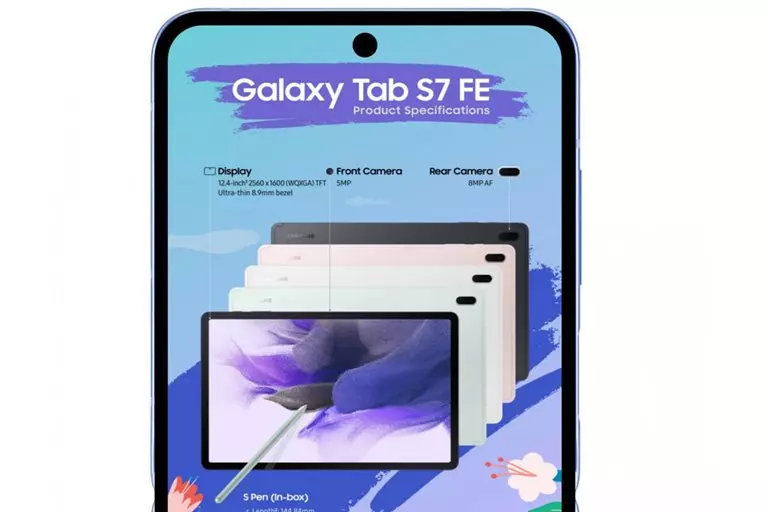
بهتازگی تصویری از گوشی تاشو نسل بعدی سامسونگ منتشر شده است که نشان میدهد درمقایسهبا مدل پیشین نوار حاشیه باریکتری دور صفحهنمایش را احاطه کرده و درواقع، نسبت صفحهنمایش به بدنه افزایش یافته است.
براساس گزارش افشاگر معروف سامسونگ، گلکسی زد فلیپ ۳ که در آینده رونمایی خواهد شد، با تغییرات درخورتوجهی در بخش طراحی گوشی همراه خواهد بود تا آن را ظریف و بسیار پیشرفته جلوه دهد.
بهگزارش جیاسامآرنا، اطلاعات جدیدی که IceUniverse در ویبو بهاشتراک گذاشته است، تصاویر دستگاهی را با حاشیههای جانبی نازک به عرض تنها ۳٫۸ میلی متر نشان میدهد و همچنان دوربین جلو درون بریدگی کوچکی قرار گرفته است.
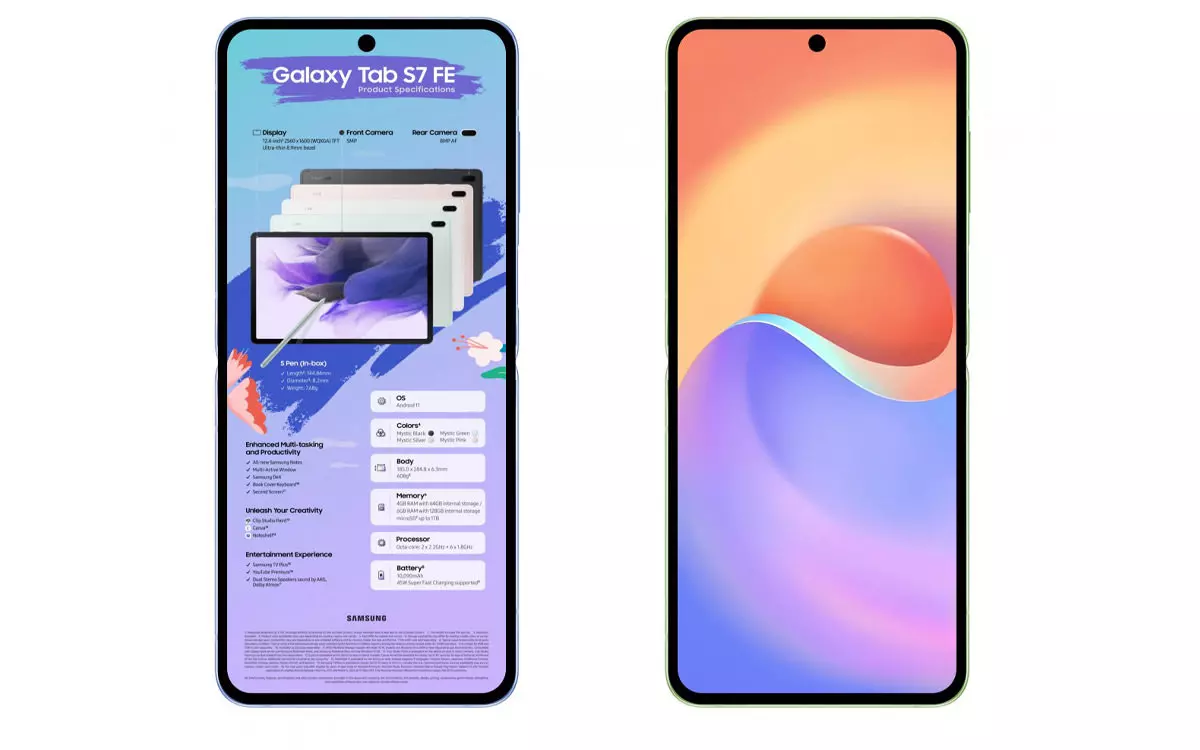
در این اطلاعات، به فریم کناری گوشی اشاره شده است که مانند فلز بهنظر نمیرسد یا حداقل در تصویر این حس منتقل نمیشود؛ اما بدینمعنی نیست که دستگاه از جنس فلز نخواهد بود. احتمال دارد فریم صیقلی و براق باشد یا پوششهای خاصی روی آن اعمال شده باشد. تنها موضوعی که مطمئن هستیم، حاشیه دور صفحهنمایش نازکتر از نسل قبل خواهد بود.
